IEサポート終了(IEモード移行)に関するよくあるお問い合わせと回答
作成部署ITデジタル企画部IT開発G
公開日
更新日
Edge(IEモード)の設定に関するよくあるお問い合わせとその回答を記載しています。
※Edge(IEモード)設定方法については、大変恐れ入りますが「【対応依頼】IEサポート終了に伴う代理店システム対応について」をご参照ください。
- よくあるお問い合わせと回答
カテゴリ 質問 回答 信頼済サイト登録ツール 信頼済サイト登録ツール(TrustTool)の導入ができない。 管理者権限での実行が必要となりますので、以下の通り管理者権限で実行してください。
TrustTool.exeを選択 ⇒ 右クリック ⇒ 管理者として実行(A)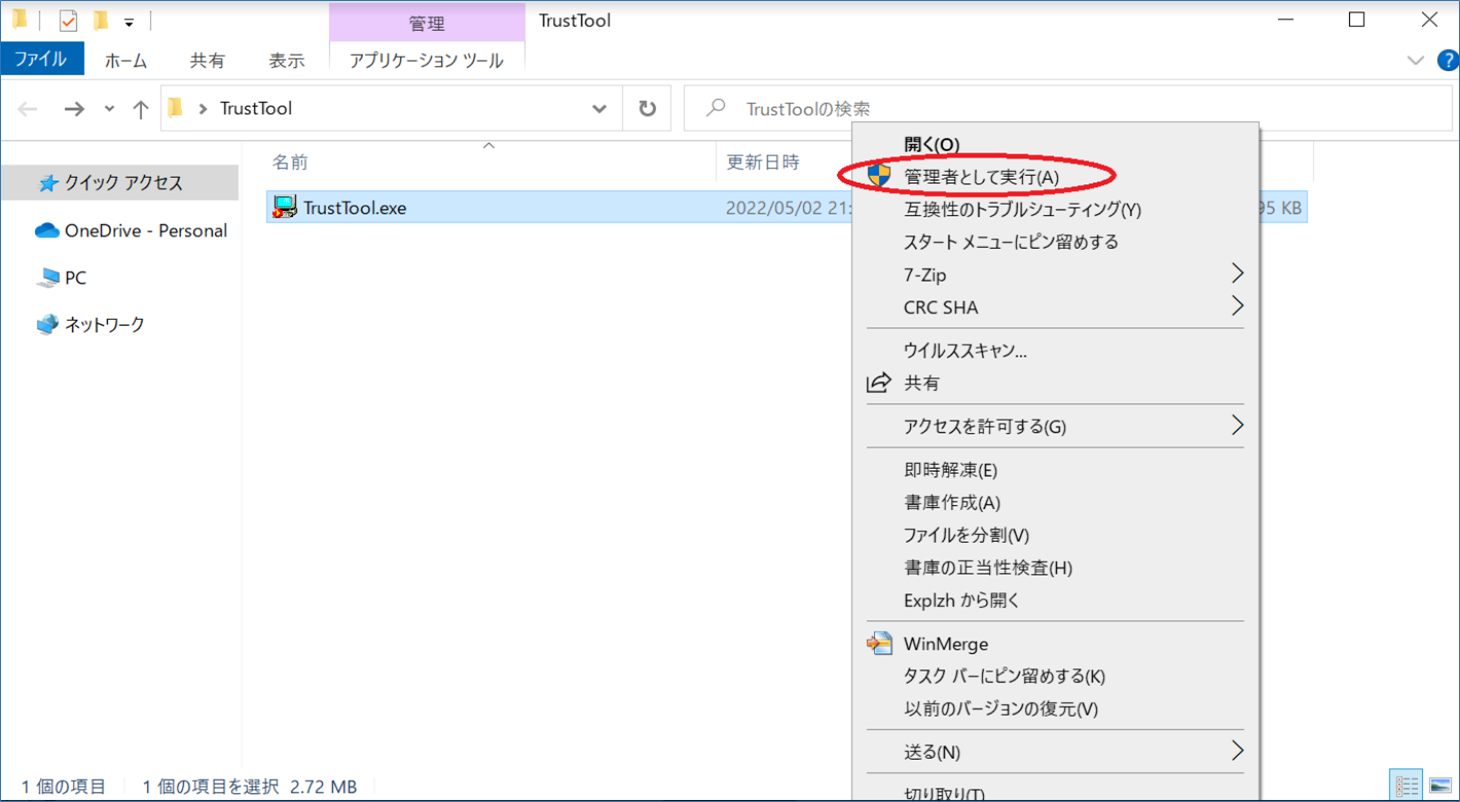
全般 各ゲートウェイ会社(日立、富士通、NTT)を利用している代理店においても本作業は必要か。 必要です。右記ニュースを確認の上、設定作業をお願いいたします。 IEモード
設定ツールダウンロードに時間がかかる。 ダウンロード専用サイトにアクセスが集中しているため、画面の表示やダウンロードに時間がかかることがあります。その場合はお手数ですが、時間をおいて再度アクセスしてください。
また、ひまわり掲示板にもツールを配置しておりますので、そちらもご利用ください。ひまわり掲示板>規定・マニュアル>システム関連>ひまわりオンラインEdge(IEモード)IEモード
設定ツールIEモード設定ツールをダウンロードする専用サイトのURLが知りたい。 以下の通りです。 ひまわり掲示板、
よくあるご質問ひまわり掲示板、よくあるご質問が開けない。 ひまわり掲示板、よくあるご質問を開くことができない場合、IEモード設定の再実施をお願いします。設定方法は『【対応依頼】IEサポート終了に伴う代理店システム対応について』
1.対応方針 (1)各端末における設定作業について(1)Edge(IEモード)設定ツールの導入 をご参照ください。信頼済サイト登録ツール 信頼済サイト登録ツールを管理者で実行できない。 手入力で設計作業を実施するための手順書をひまわり掲示板に掲載していますので、こちらの手順書もご参照ください。 業務利用 「いったんご利用中の画面を閉じて再度メニューをクリックしてください」のエラーメッセージが表示される。 信頼済サイト登録ツールの導入の再実施をお願いします。 設定方法は『【対応依頼】IEサポート終了に伴う代理店システム対応について』1.対応方針 (1)各端末における設定作業について(2)信頼済みサイト登録ツール(TrustTool)の導入 をご参照ください。
IEモード
設定ツールIEモード設定ツールを実行すると、「結果コード5」が出て、その後の操作が分からない。 IEモード設定ツールを実行後に「結果コード5」が出た場合の対応手順を作成しました。
※IE モード設定ツールガイド(代理店システム共通)p22-p23の作業をより詳細に記載した資料です。本ページの添付資料「結果コード5が出た場合の対応手順.pdf」をご確認ください。IEモード
設定ツールIEモード設定ツールを実行すると、「結果コード6」が出て、その後の操作が分からない。 IEモード設定ツールを実行後に「結果コード6」が出た場合の対応手順を作成しました。
※IE モード設定ツールガイド(代理店システム共通)p20-p21の作業をより詳細に記載した資料です。本ページの添付資料「結果コード6が出た場合の対応手順.pdf」をご確認ください。IEモード
設定ツール「結果コード6が出た場合の対応手順」を読んでも、その操作が分からない。 「結果コード6」に対応する専用のツールを作成しました。 本ページの添付資料「個別設定ツール(結果コード6用)とガイド.zip」をご確認ください。※zipファイル内に専用のガイドを格納しておりますので、ご一読頂いた上で、ツールを実行してください。
全般 全体として作業内容がよく分からないので、一気通貫の簡易なガイドを用意して欲しい。 必要な設定操作をコンパクトにまとめた、かんたんガイドを用意しました。 本ページの添付資料「IE設定かんたんガイド.pdf」をご確認ください。
全般 全体として作業内容がよく分からないので、具体的操作を動画で案内して欲しい。 具体的操作の動画を作成しました。(約20分)
動画を視聴しながら、設定作業を行う事を想定して作成しています。
スマートフォンで下記2次元コードを読み取り、視聴してください。
※損保社のSJ-NET利用者を対象としたものですが、作業内容として差異はございません。
※SJ-NETの代理店掲示板文書と同様のものをひまわり掲示板に掲載しております。SJ-NETの代理店掲示板文書が参照できない場合、ひまわり掲示板の情報を参照ください。
旧日本興亜生命契約異動請求書作成メニュー 総合福祉団体定期メニュー
旧日本興亜生命契約異動請求書作成メニュー、 総合福祉団体定期メニューで帳票印刷ができない。 旧日本興亜生命契約異動請求書作成メニュー、 総合福祉団体定期メニューで帳票印刷ができない場合、IEモード設定の再実施をお願いします。設定方法は『【対応依頼】IEサポート終了に伴う代理店システム対応について』1.対応方針 (1)各端末における設定作業について(1)Edge(IEモード)設定ツールの導入 をご参照ください。 全般 IEモードの設定は正常に終了したが、Edgeでひまわりオンラインを開こうとするとIEで開いてしまう。 OSのバージョンが古い、セキュリティ更新プログラムが当たっていない、Edgeが最新のバージョンになっていない、などの理由でSJ-NETがIEモード利用できない場合があります。その場合はPC端末のバージョンアップデートを実施ください。全般 IEモードの設定は正常に終了したが、ひまわりオンラインを開こうとするとポップアップブロックで開かない。 信頼済みサイト登録が正常に完了していない、または実施していない可能性がありますので、再度、信頼済みサイト登録ツール(TrustTool)の導入を実施してください。
特に作業の後半で接続種別を手動で選択する場合は、正しい接続方法を選択するようご注意ください。設定方法は『【対応依頼】IEサポート終了に伴う代理店システム対応について』1.対応方針 (1)各端末における設定作業について(2)信頼済みサイト登録ツール(TrustTool)の導入 をご参照ください。全般 ひまわりオンラインがIEモードで利用されているかを確認するには? ひまわりオンラインがIEモードで利用されているかを確認する方法は以下の通りです。
(1)Microsoft Egdeを起動
(2)ひまわりオンラインを起動
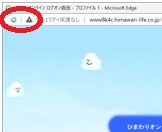
(3)ひまわりオンラインをIEモードで開いている時はアドレスバー部分にIEマークの表示あり